A continuación te mostraremos los trucos básicos y opciones nuevas de IOS 9 para hacer tu iphone mas funcional:
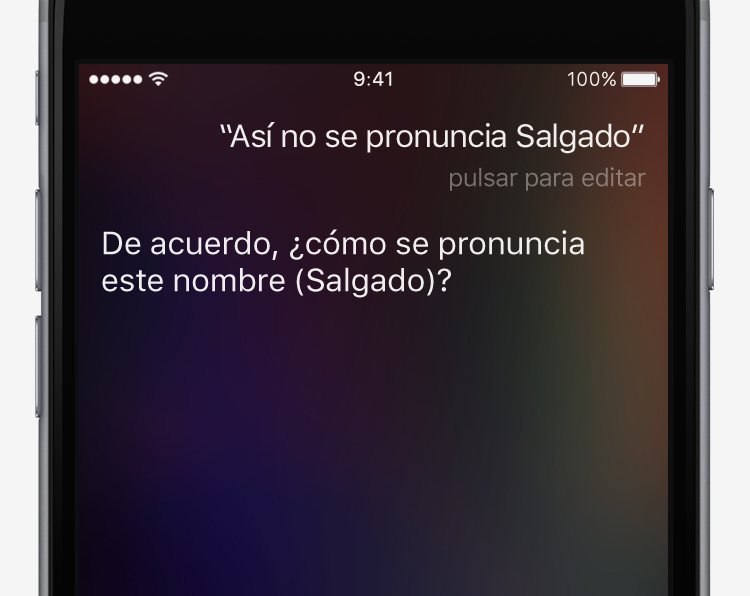
Si oyes que Siri pronuncia mal un nombre, dile “Así no se pronuncia” y repíteselo. Siri te preguntará cuál es la pronunciación correcta.
2: Controlar tu salud y ser precavido:

Para que otras personas puedan ver tu información personal en caso de emergencia, abre la app Salud, pulsa “Datos médicos” e introduce tus datos. Para verlos, pulsa SOS en la pantalla bloqueada.
3: Editar texto más rápido con 3D Touch:
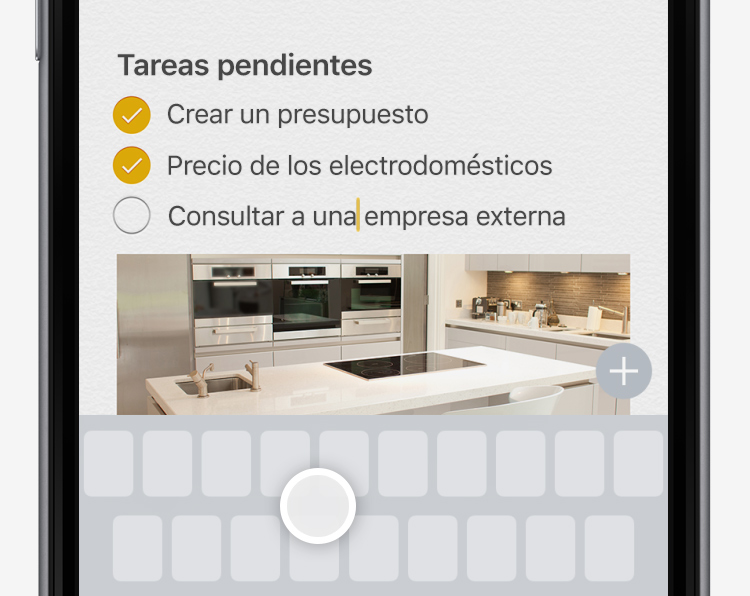
Pulsa fuerte en cualquier parte del teclado y, a continuación, desliza el dedo para mover el punto de inserción.
4: Realizar una captura de pantalla:

Pulsa los botones de inicio y de reposo/activación simultáneamente. La captura se guardará en el álbum “Capturas de pantalla” de la app Fotos.
5: Utilizar la acción Peek en la foto que acabas de hacer:

Tras hacer una foto o grabar un vídeo, pulsa la miniatura para ver si te gusta. Desliza el dedo para ver más fotos o vídeos, o pulsa con un poco más de intensidad para abrirlos.
6:Llamar por la red Wi-Fi:
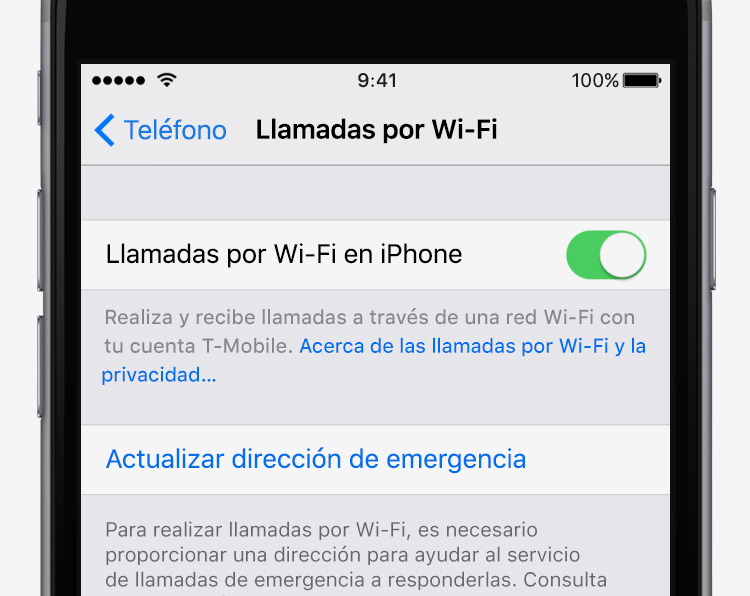
Si tu operador lo permite, puedes realizar llamadas por la red Wi-Fi. Ve a Ajustes > Teléfono y activa “Llamadas por Wi-Fi”.
7: Recordar algo más tarde:
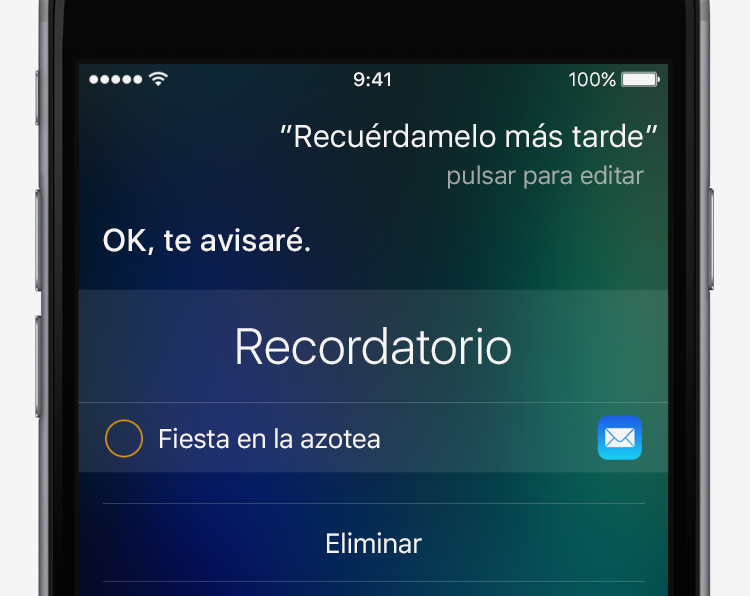
¿Quieres que no se te olvide seguir con lo que estabas haciendo? Pídele a Siri que te lo recuerde más tarde. Puedes hacerlo con Mail, Notas, ubicaciones de Mapas, Mensajes y mucho más.
8: Ahorrar batería cuando no te quede otra:
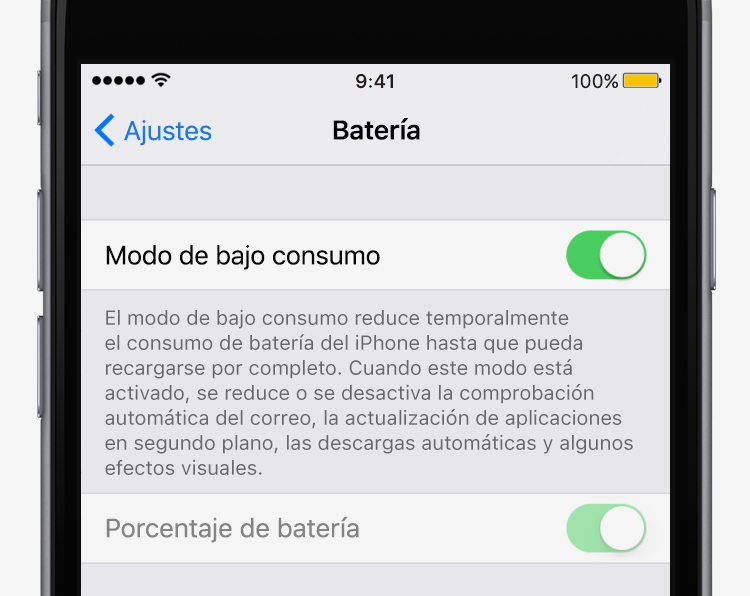
Utiliza el modo de bajo consumo cuando necesites que la batería del iPhone dure más. Ve a Ajustes > Batería.
9: Reunir al grupo de amigos:

Si vas a invitar a las mismas personas a otra reunión, escribe un nombre o dos y deja que iOS te proponga el resto. También funciona con el correo electrónico.
10: Buscar un iPhone extraviado:
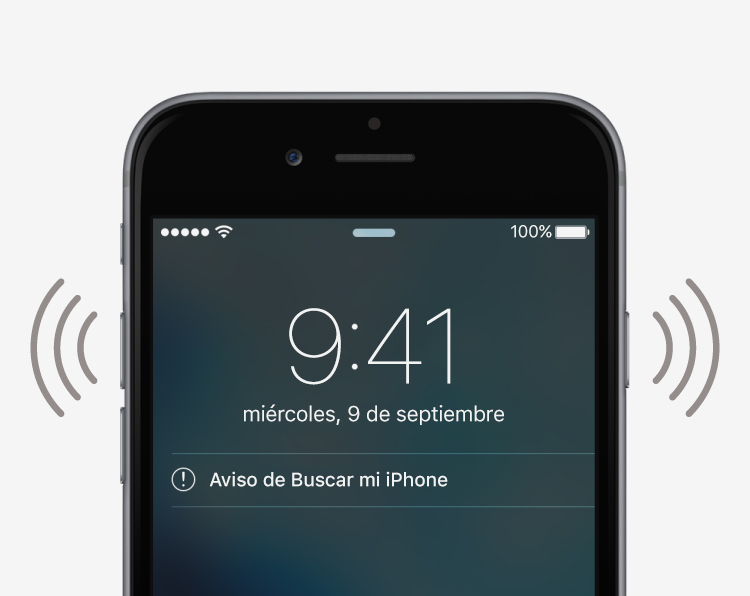
Haz que el iPhone reproduzca un sonido aunque esté activado el modo Silencio: abre la app Buscar mi iPhone en otro dispositivo, pulsa el iPhone extraviado, a continuación, pulsa Acciones y, por último, “Reproducir sonido”.
11:Añadir una página web a iBooks:

Si has encontrado algo que valga la pena guardar, pulsa  en Safari, a continuación, pulsa iBooks para convertir la página actual a PDF, y añádela al estante.
 en Safari, a continuación, pulsa iBooks para convertir la página actual a PDF, y añádela al estante.
12: Ir a un ajuste rápidamente:
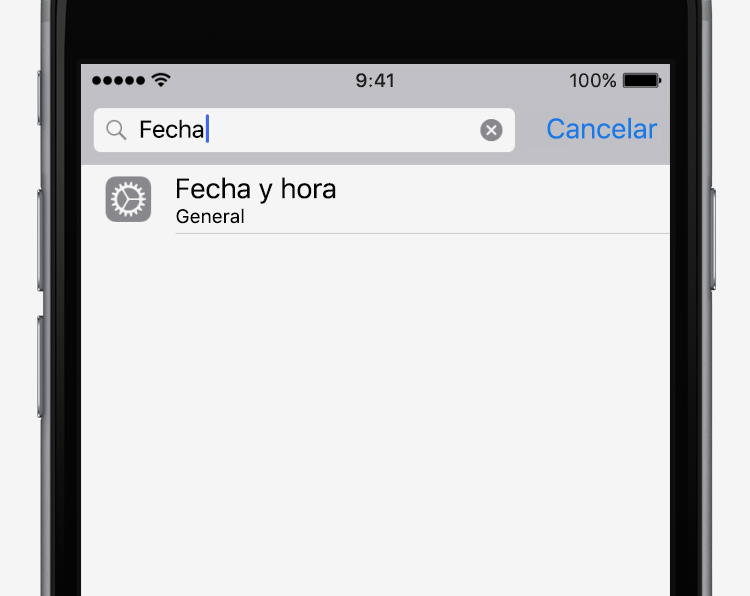
Si no encuentras un ajuste, abre la app Ajustes y utiliza el campo “Ajustes de búsqueda” para encontrarlo.
13: Utilizar las acciones Peek y Pop para ver contenidos rápidamente:
En Mail, pulsa para previsualizar los contenidos y pulsa con un poco más de intensidad para abrirlos. Utiliza las acciones Peek y Pop en Safari, Fotos, Mapas y otras aplicaciones compatibles con 3D Touch.
14:Qué hacer si te gusta lo que estás escuchando:

Dile a Siri: “Reproducir el resto del álbum”.
15: Tomar nota de eso:

En Safari, Mapas y muchas otras aplicaciones, puedes guardar una nota de lo que estés viendo, sin tener que salir de la aplicación. Pulsa y, a continuación, pulsa Notas.
y, a continuación, pulsa Notas.
16: Pedirle a Siri que encuentre las fotos de aquellas vacaciones:

Puedes pedirle a Siri que encuentre las fotos que hayas hecho en un momento o en una ubicación determinados.
17: Obtener la mejor puntuación:

Descubre cómo va el juego. Busca un jugador o un equipo para obtener las últimas estadísticas.
18: ¿Tu iphone no responde?
A veces, cuando a tu iphone le has dado muchas horas de uso y pocas o ninguna de descanso (es decir, que este apagado) suele pasar que no responda si abres una aplicación o que lo bloquees y luego no encienda la pantalla, en ese caso debes hacer lo siguiente:

Debes mantener pulsados los botones "home" y "power" durante 15 segundos aproximadamente, te aparecerá el logo de apple y listo! ( en caso contrario, lleva el teléfono a un técnico =D )
GRACIAS POR VUESTRA ATENCIÓN Y UN SALUDO!
27-01-2016
