martes, 23 de febrero de 2016

Ahorrar bateria en IOS 9

De nuevo, te mostramos los consejos basicos de IOS 9, pero como no podia faltar, ahora te mostramos consejos para ahorrar bateria en tu Iphone, Ipad, Ipod.


1: Activa el modo de ahorro de batería cuando te estés quedando sin batería.

2: Desactiva el brillo automático de la pantalla y ajústalo a lo más bajo posible en Ajustes > Pantalla y brillo.

3: Comprueba si alguna aplicación hace un consumo excesivo de la batería a través de Ajustes > Batería > Uso de la batería.
- Algunas aplicaciones como Facebook o Twitter gastan hasta un 15% mas de bateria en nuestro Iphone, en ese caso te recomendamos acceder a la red social a través de SAFARI.

4: Configura correctamente el GPS para que funcione con las apps solo cuando las estas usando, esto lo puedes hacer en Ajustes > Privacidad > Localización.

5: Verifica las aplicaciones que usan los datos móviles y permite que se puedan conectar las que realmente necesitas en Ajustes > Datos móviles > Usar datos móviles para.

6: Calibra la batería de tu iPhone:

¿Cómo calibrar la batería de tu iPhone?

Antes de llevar a cabo este proceso es importante tener en cuenta que no es recomendable para la vida útil de la batería del dispositivo que dejes cargando cada noche el smartphone, además, no podrás usar el smartphone durante un tiempo que puede variar entre las 12 y las 16 horas, así que elige cuidadosamente el momento para realizar esta operación.
Una vez que tengas presente lo dicho, para poder calibrar la batería del iPhone, iPad o iPod touch, simplemente tendrás que:
  1. Carga completamente la batería de tu iPhone (también funciona en iPad o iPod touch).
  2. Desconecta el cargador y usa el dispositivo de manera normal hasta que se quede sin batería y se apague por completo.
  3. Lo dejamos apagado y sin conectar entre 6 y 8 horas.
  4. Conectamos el cargador y dejamos que la batería se cargue hasta el 100% sin encender el equipo. En caso de que se encienda, no debemos tocarlo, ni desbloquear, ni introducir el PIN, nada de nada.
  5. Luego de dejarlo cargando entre 6 y 8 horas, tenemos que forzar el reinicio del iPhone manteniendo presionados los botones Home y Power/Bloqueo hasta que aparezca la manzana en la pantalla, entonces soltamos los botones.
  6. Un paso extra puede ser realizar este procedimiento una vez por mes para lograr un mejor rendimiento de la batería.
7: prueba a hacer una instalación limpia de iOS 9. si actualizaste y sigues teniendo problemas, vuelve a instalar IOS 9 borrando todo lo innecesario pero siempre haz una copia de seguridad en tu computadora antes de nada.

 8: Poner el movil en escala de grises es otra opción que es bastante funcional, en el apartado de ajustes>general>accesibilidad. 

miércoles, 10 de febrero de 2016

TRICKS AND TIPS "Ipad, iphone, ipod touch"

contador de visitas
the Filter button
the Filter button
Tips and Tricks for the iPad, iphone, ipod touch

Here are the basic tricks and new options IOS 9 to make your IOS device more functional:

A set of tips in which useful features of iPad with iOS 9 are shown.
Now i will show you all our tips but in Enlish Language.

Let's start:


1: Find a way into public transport:

Use Maps to get step-by-step transit directions in many cities. Tap the settings buttonthe settings button, then tap Transit and enter your destination.


the Filter button
2: Multitask with videos or FaceTime:
While watching something in Videos — or during a FaceTime call — press the Home button or tap the picture in picture buttonthe picture in picture button. Pinch to resize the viewer window, or flick it to move it aside.


3:Add a filter to a photo

In Photos, tap Edit, then tap the Filter button. When you find a filter you like, tap Done. You can always remove a filter by tapping None.


4: Find your favorite scene
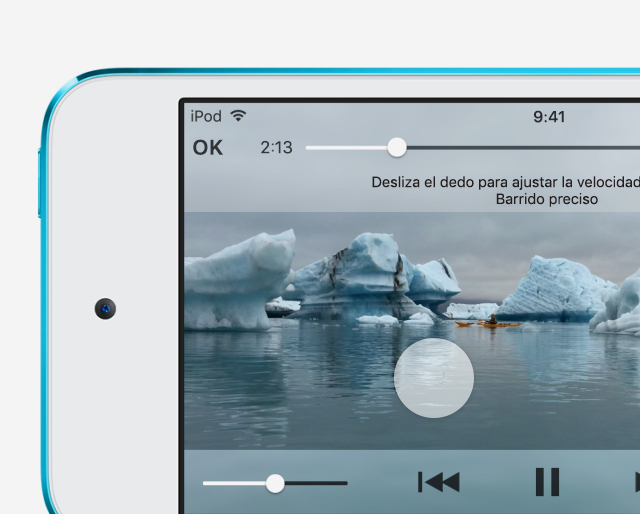
Drag the video playhead left or right. For finer control, move your finger toward the bottom of the screen as you drag.


6: Correct Siri’s pronunciation

If Siri mispronounces a name, say “That’s not how you say,” then say the name. Siri will ask you for the correct pronunciation.


7: Set your wallpaper from Photos

Keep your favorite photo close at hand. In Photos, tap the Share buttonthe Share button, then tap Use as Wallpaper.


8: Take a screenshot

Press the Home and Sleep/Wake buttons at the same time. The picture is saved to the Screenshots album in Photos.


9: Pay within apps using Apple Pay

Use Apple Pay within apps to check out using a single touch. Go to Settings > Wallet & Apple Pay, then enter the shipping and contact info to use when you shop.


10: Find your misplaced iPad

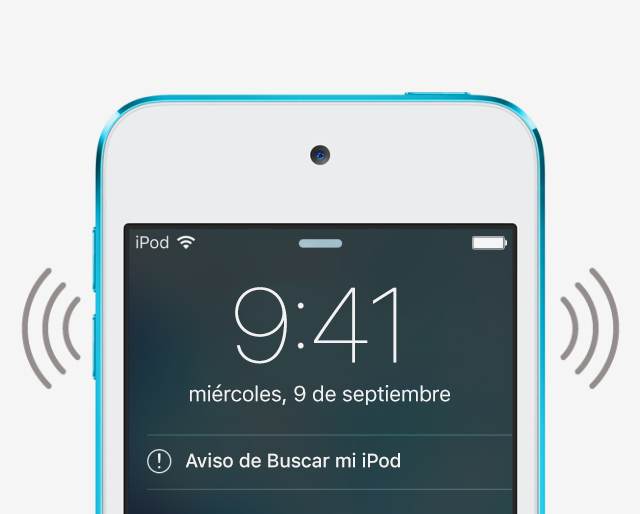
Make your iPad play a sound — even if it’s set to silent. Open the Find iPhone app on another device, tap the missing iPad, tap Actions, then tap Play Sound.


Resultados de Fútbol

miércoles, 3 de febrero de 2016

Trucos y consejos para el iPad

A continuación te mostraremos los trucos básicos y opciones nuevas de IOS 9 para hacer tu Ipad más funcional:


Un conjunto de consejos en los que se muestran funciones útiles del iPad con iOS 9.


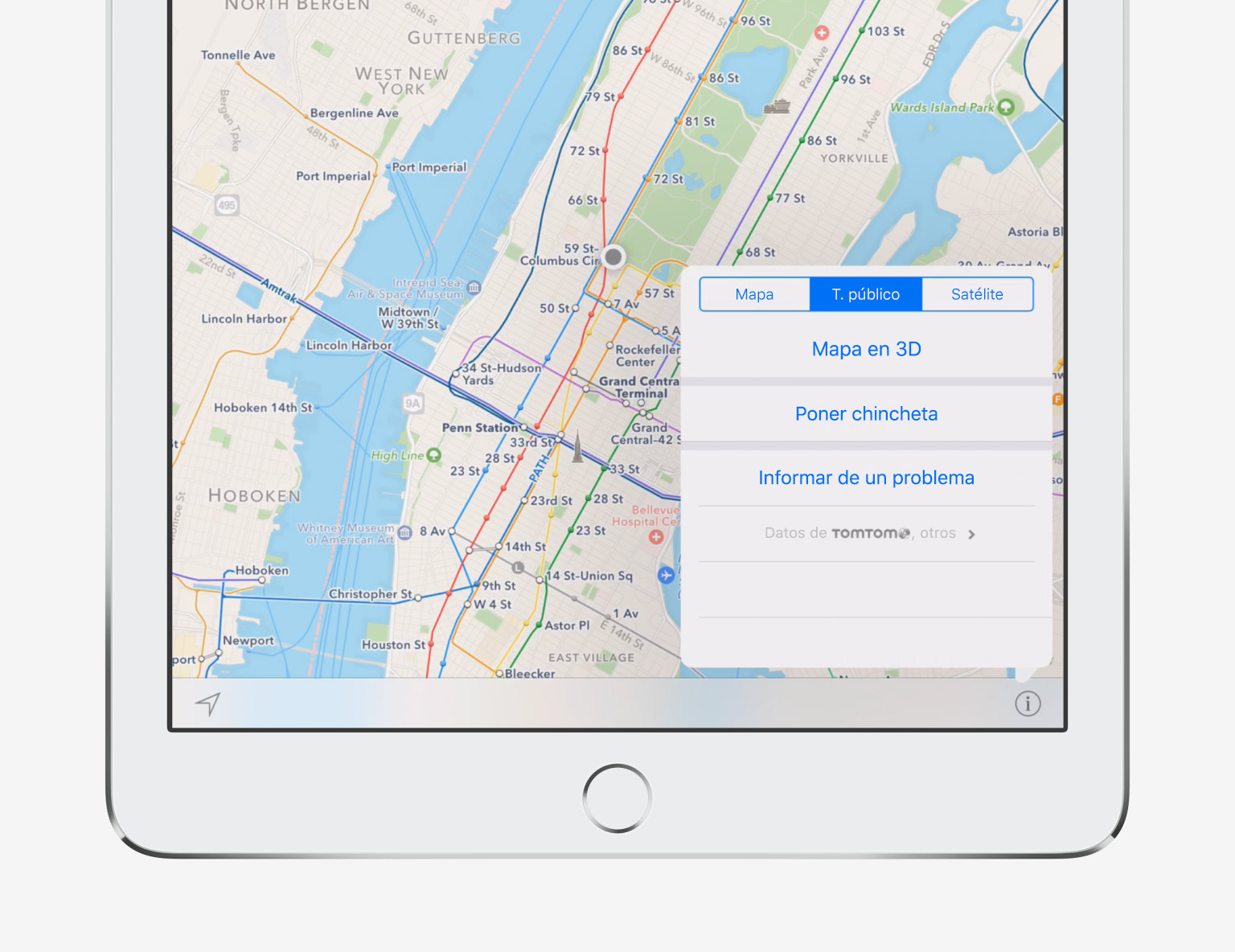
1: Buscar el camino en transporte público
Usa Mapas para obtener rutas paso a paso en transporte público en muchas ciudades del mundo. Pulsa el botón de ajustesel botón de ajustes y, a continuación, “T. público” e introduce tu destino.


2: Multitarea con vídeos o FaceTime
Mientras estás viendo algo con Vídeos, o durante una llamada FaceTime, pulsa el botón de inicio o pulsa el botón de imagen dentro de imagenel botón de imagen dentro de imagen. Pellizca con los dedos para cambiar el tamaño de la ventana del visor o deslízala a un lado.


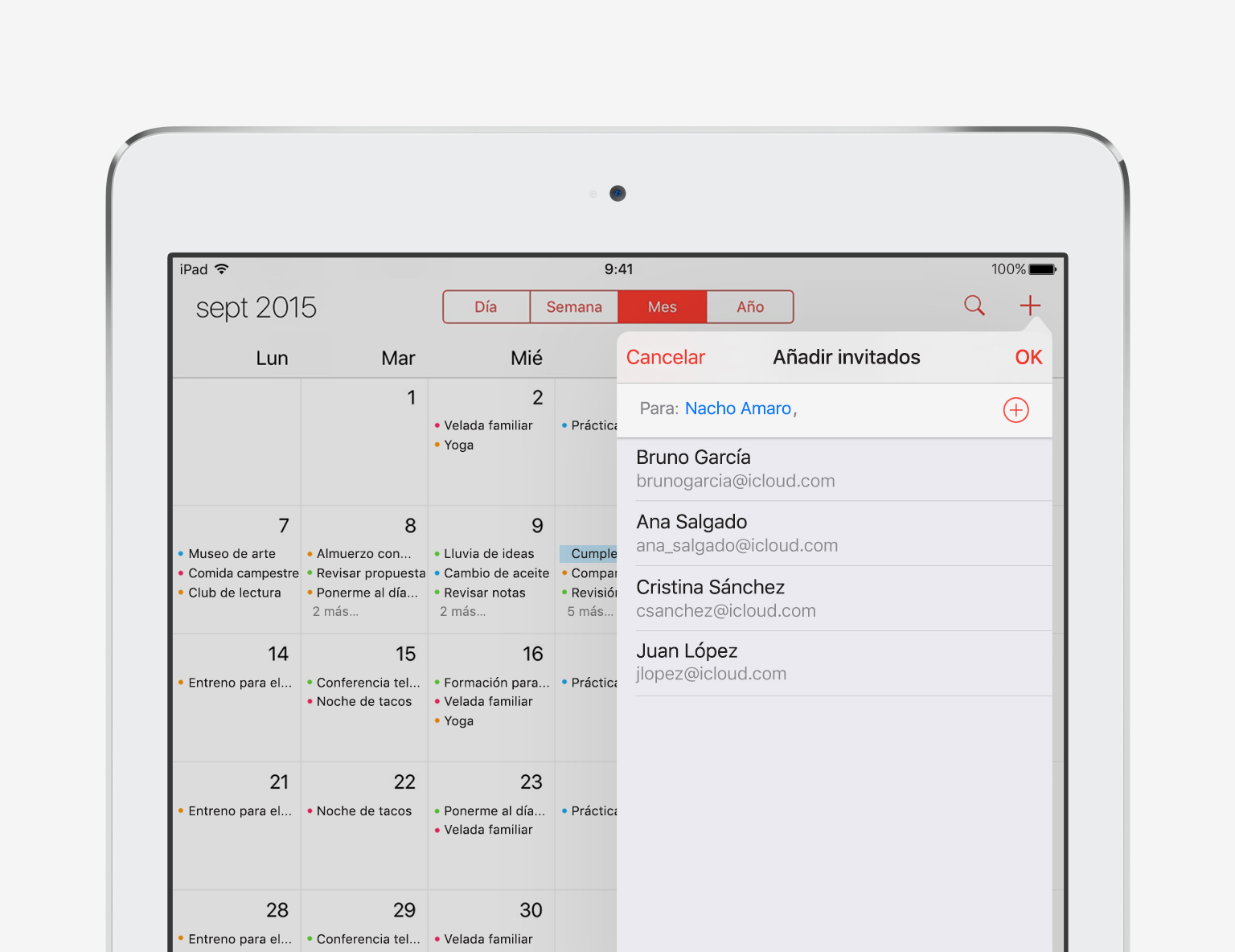
3: Reunir al grupo de amigos
Si vas a invitar a las mismas personas a otra reunión, escribe un nombre o dos y deja que iOS te proponga el resto. También funciona con el correo electrónico.


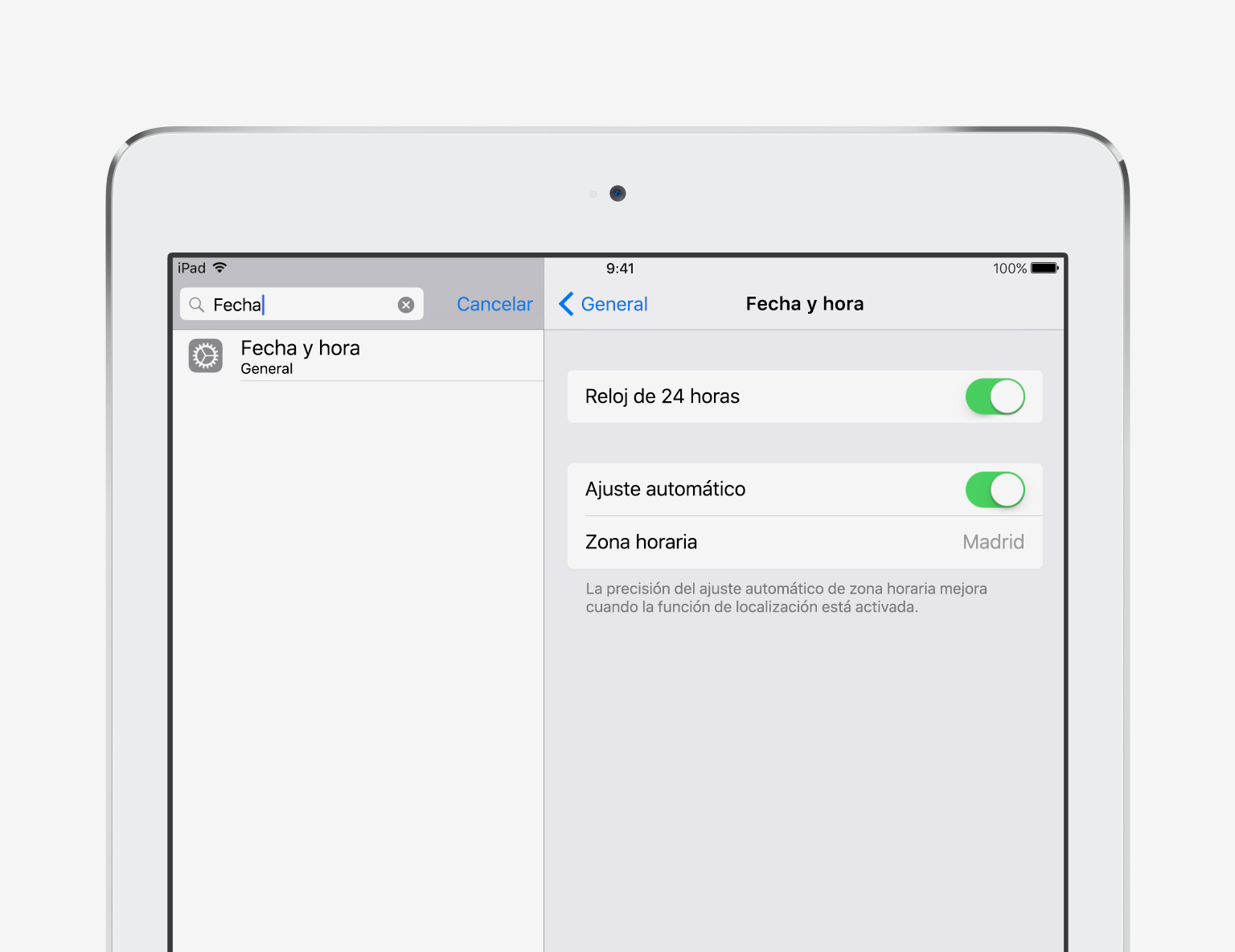
4: Ir a un ajuste rápidamente
Si no encuentras un ajuste, abre la app Ajustes y utiliza el campo “Ajustes de búsqueda” para encontrarlo.

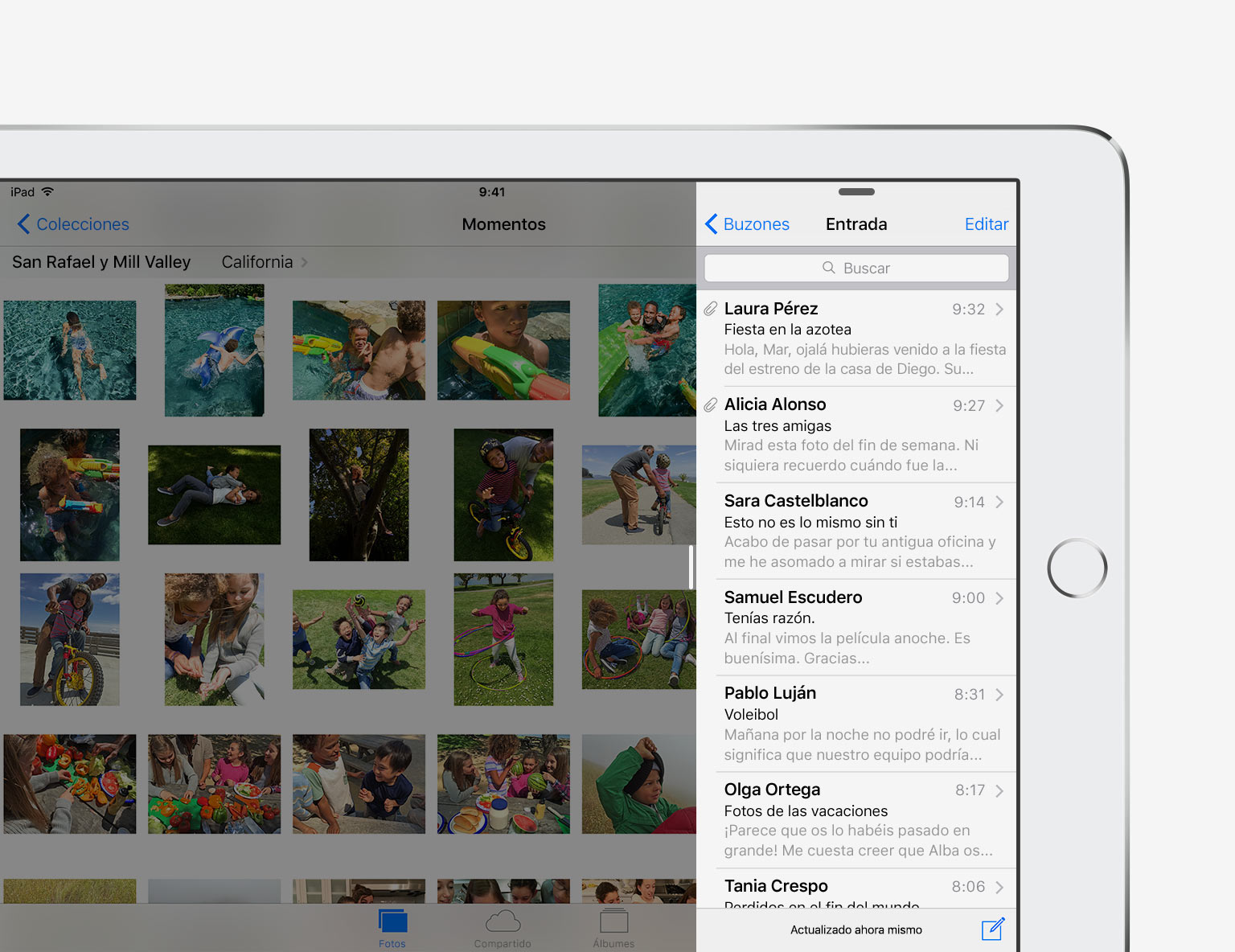
5: Moverse entre apps
Ve otras aplicaciones sin salir de la que estás utilizando. Desliza el dedo desde el extremo derecho de la pantalla. Pulsa la primera aplicación para volver a ella.


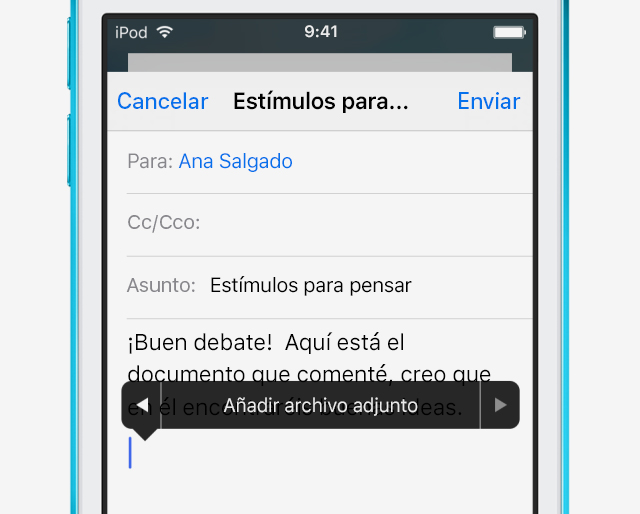
6: Añadir archivos adjuntos a un mensaje de correo electrónico
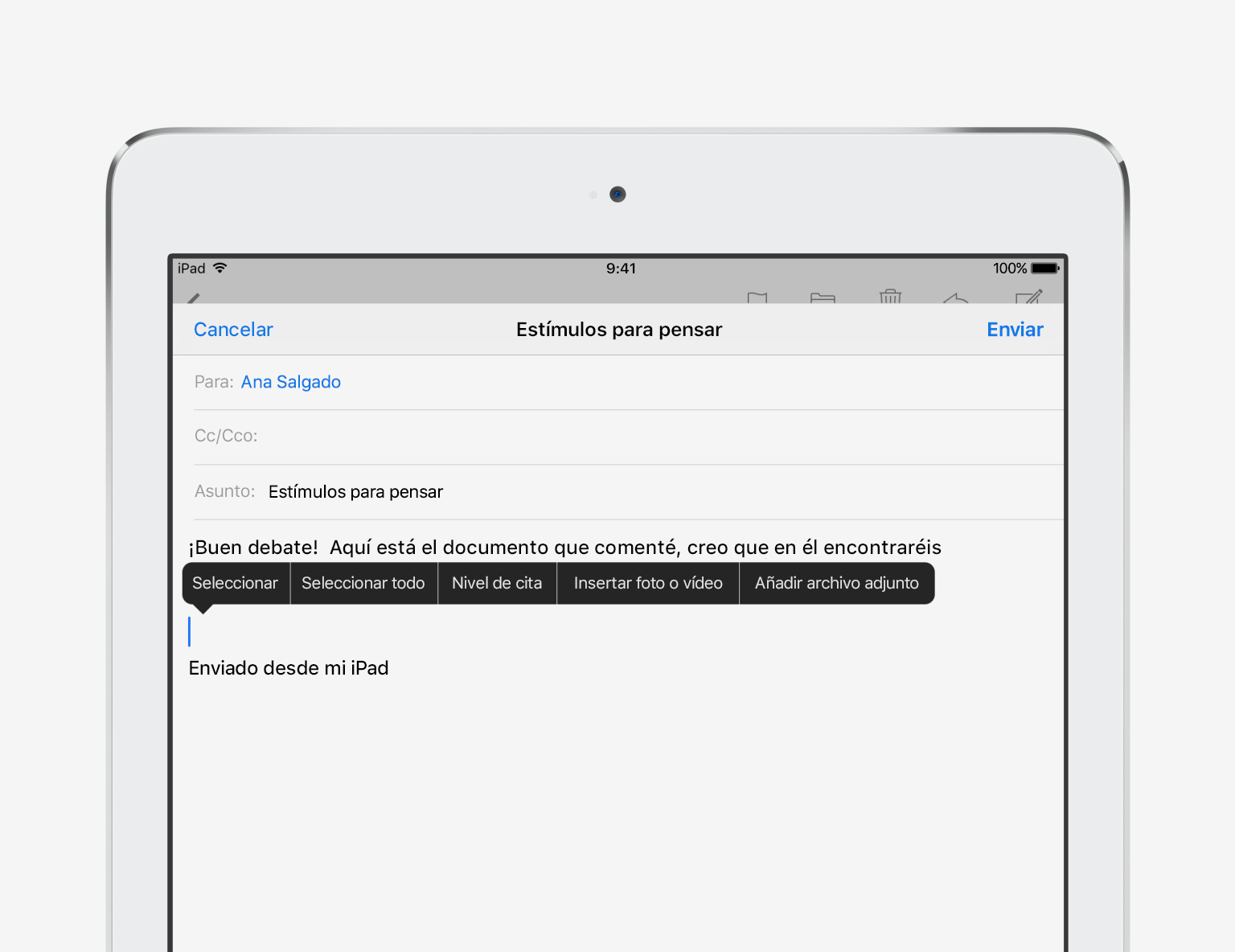
Envía mucho más que fotos. Pulsa dos veces al redactar un mensaje y, a continuación, pulsa “Añadir archivo adjunto”.


HomeKit


HomeKit se encarga de que tus sistemas domóticos se entiendan a las mil maravillas. Te permite controlar fácilmente las luces, los electrodomésticos y las puertas de casa. Y hasta puedes pedirle a Siri que lo haga por ti.

CarPlay

CarPlay es una forma más segura e inteligente de usar el iPhone al volante. Conéctalo al ordenador de a bordo de tu coche para obtener indicaciones, hacer llamadas, recibir mensajes y mucho más.

CarPlay es compatible con estos modelos de iPhone:

  • iPhone 5
  •  
  • iPhone 5c
  •  
  • iPhone 5s
  •  
  • iPhone 6
  •  
  • iPhone 6 Plus
  •  
  • iPhone 6s
  •  
  • iPhone 6s Plus

martes, 2 de febrero de 2016

TRUCOS PARA IPOD "touch"

A continuación te mostraremos los trucos básicos y opciones nuevas de IOS 9 para hacer tu Ipod Touch más funcional:


1: Obtener el manual del usuario

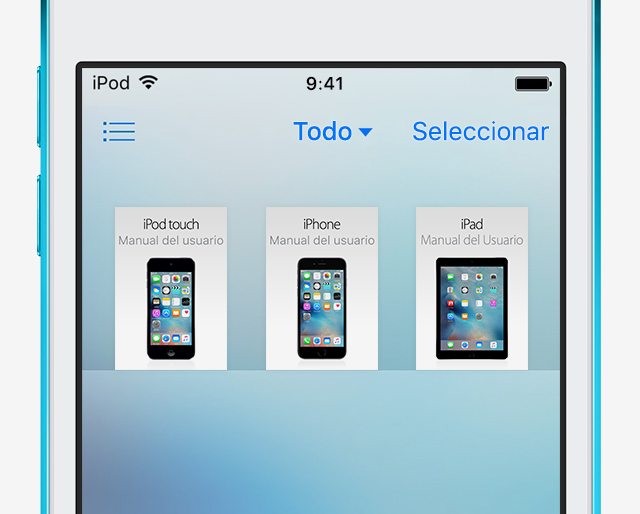
Encuentra todo lo que necesitas saber sobre el iPod touch en un mismo lugar. El manual del usuario del iPod touch se puede descargar gratuitamente de la tienda iBooks Store.


2: Buscar tu escena favorita:

Arrastra el cursor de reproducción del vídeo a la izquierda o la derecha. Para tener un control más preciso, mueve el dedo hacia el final de la pantalla mientras arrastras.


3: Buscar un iPod touch extraviado:
Haz que el iPod touch reproduzca un sonido aunque esté activado el modo Silencio: abre la app Buscar mi iPhone en otro dispositivo, pulsa el iPod touch extraviado, a continuación, pulsa Acciones y, por último, “Reproducir sonido”.


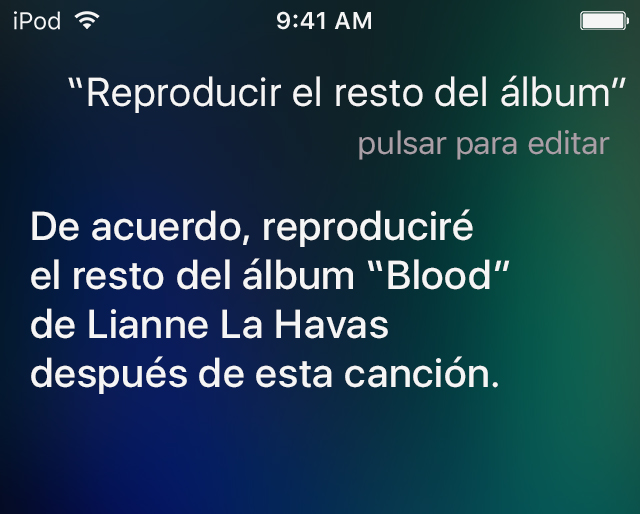
4: Qué hacer si te gusta lo que estás escuchando:
Dile a Siri: “Reproducir el resto del álbum”.


5: Añadir archivos adjuntos a un mensaje de correo electrónico:
Envía mucho más que fotos. Pulsa dos veces al redactar un mensaje y, a continuación, pulsa “Añadir archivo adjunto”.


6:Conseguir tu mejor imagen

En Fotos, mueve la barra de arrastre para comparar imágenes y encontrar tu preferida.